 (vergrößern)
 (vergrößern)
 (vergrößern)
 (vergrößern)
- Seitenleiste von cobra in einer Baumansicht aufbauen, ohne die XML-Datei zu bearbeiten.
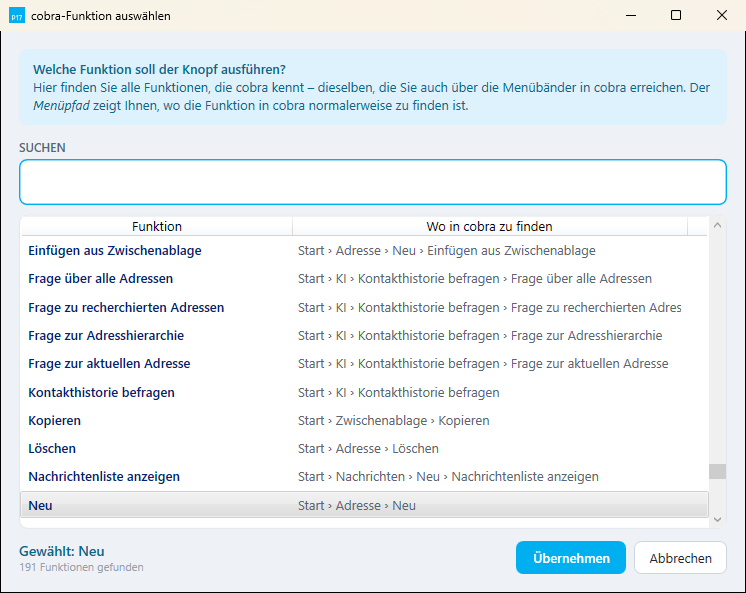
- 191 cobra-Funktionen nach Namen wählen, Ansichten aus System- und Gruppenordnern übernehmen.
- Eine EXE ohne Installation. 15,00 € netto, Download direkt nach der Bestellung.
Sie bauen die Seitenleiste in einer Baumansicht
cobra steuert die Seitenleiste über die Datei Sidebar.config.xml im Systemverzeichnis. Von Hand ist das mühsam: Jeder Knopf braucht eine Befehlsnummer oder den genauen Namen einer Ansicht. p17 Sidebar für cobra nimmt Ihnen das ab. Das Programm richtet sich an cobra-Administratoren und cobra-Partner. Es kostet 15,00 € netto, den Download erhalten Sie direkt nach der Bestellung.
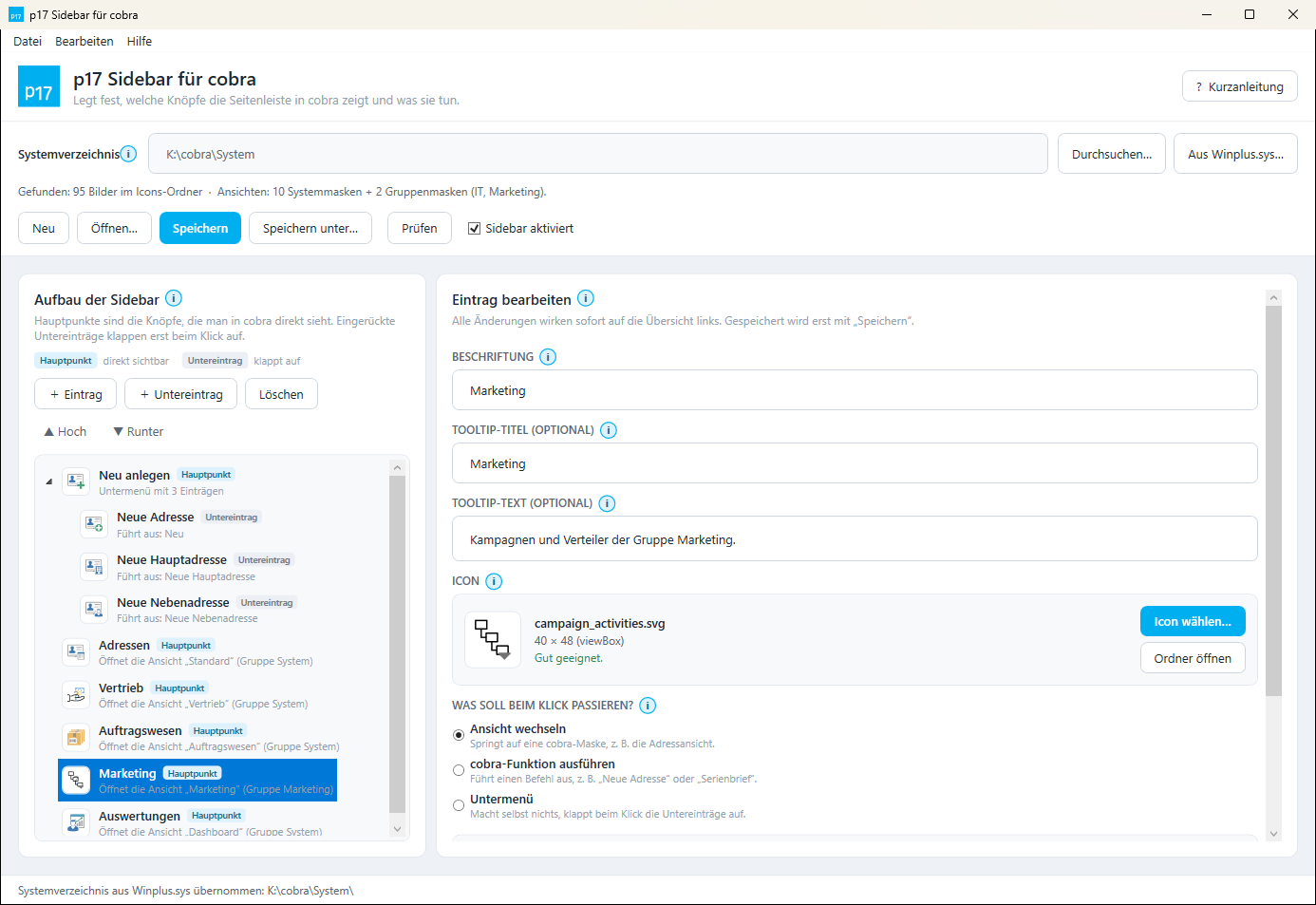
Die Baumansicht zeigt jeden Eintrag mit Icon. Ein Kennzeichen sagt, ob er als Hauptpunkt direkt sichtbar ist oder als Untereintrag aufklappt. Darunter steht im Klartext, was der Knopf tut, zum Beispiel „Öffnet die Ansicht Standard (Gruppe System)“.
Funktionen, Ansichten und Icons wählen Sie aus Listen
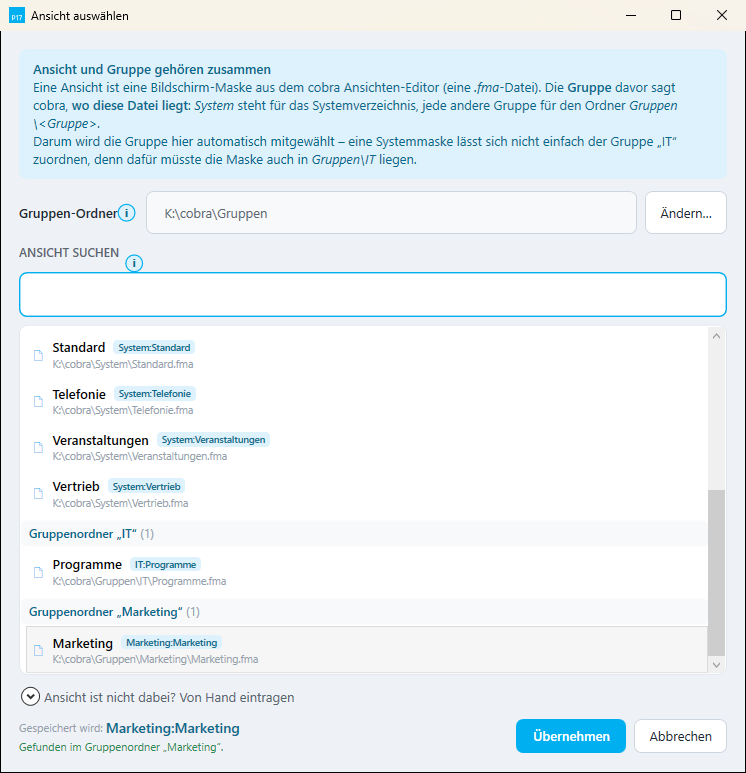
Die Funktionsliste enthält 191 cobra-Funktionen mit Namen und Menüpfad und lässt sich durchsuchen. Ansichten wählen Sie aus allen Masken (.fma) des Systemverzeichnisses und der Gruppenordner. Die passende Gruppe setzt das Programm mit. Die Icon-Auswahl zeigt alle Bilder aus dem Ordner Icons mit Vorschau, Größe und Bewertung. Einträge lassen sich beliebig verschachteln und per Hoch und Runter sortieren.
Die Prüfung meldet Fehler, bevor cobra Einträge ausblendet
Ein Klick auf „Prüfen“ meldet fehlende Beschriftungen, fehlende Icons und Einträge ohne Funktion oder Ansicht. Schon beim Eintragen warnt das Programm, wenn eine Ansicht nicht im Ordner ihrer Gruppe liegt. Hilfetexte stehen an jedem Feld, die Kurzanleitung öffnen Sie mit F1.
Das Programm läuft ohne Installation
- Windows 10 oder 11 mit 64 Bit
- wahlweise als EXE ohne Installation oder mit der .NET 10 Desktop Runtime
- Schreibrecht im cobra-Systemverzeichnis zum Speichern
cobra lädt die Datei aus dem Benutzer- oder dem Systemverzeichnis. Das Benutzerverzeichnis hat Vorrang.
Lieferung, Zahlung und Steuer
| Lieferung | Download über einen persönlichen Link, direkt nach der Bestellung und per E-Mail |
|---|---|
| Zahlung | Auf Rechnung, zahlbar innerhalb von 14 Tagen ohne Abzug |
| Umsatzsteuer | Preise netto zzgl. 19 % USt. Bestellungen aus dem EU-Ausland (mit USt-IdNr.) und aus der Schweiz rechnen wir ohne deutsche USt. ab. |
| Abrechnung | Einmalig |
| Voraussetzung | cobra One oder cobra CRM muss bei Ihnen im Einsatz sein. Ihre cobra-Version muss die Seitenleiste (Sidebar) unterstützen. |
| Kundschaft | Nur Unternehmen, Behörden und Selbstständige (B2B) |
| Geschäftsbereich | CRM |
Herstellerangaben
Häufige Fragen
Muss ich XML oder die Befehlsnummern von cobra kennen?
Nein. Sie wählen Funktionen nach Namen aus einer durchsuchbaren Liste, zum Beispiel „Neue Adresse“. Die Befehlsnummer schreibt das Programm im Hintergrund in die Datei. Die Sidebar.config.xml sehen Sie dabei nicht.
Woher weiß das Programm, wo mein Systemverzeichnis liegt?
Sie wählen den Ordner aus oder lesen die Winplus.sys ein. Das Programm übernimmt dann den Eintrag „Sys-Path“. Liegt dort schon eine Sidebar.config.xml, lädt es sie zum Bearbeiten. Sonst legt es die Datei beim Speichern an.
Warum zeigt cobra einen Eintrag nicht an?
Meist liegt die Maske nicht in dem Ordner, den die Gruppe vorgibt. „IT:Programme“ sucht cobra im Gruppenordner IT. Das Programm leitet die Gruppe deshalb aus dem Fundort der Maske ab und warnt, wenn eine Kombination nicht existiert.
Welche Icons eignen sich?
Quadratische SVG-Dateien mit etwa 16 bis 128 Pixeln. Die Bilder liegen im Ordner Icons des Systemverzeichnisses. Die Auswahl zeigt jedes Bild mit Vorschau, Größe und einer Bewertung in Grün, Orange oder Rot.
Zuletzt geprüft: